Home

ATOKの初期設定

ATOKの初期設定

ATOK for Androidを快適にお使いいただくために、入力方法の設定や、端末に合わせた表示の設定などをします。

入力方式の選択

→入力方式を切り替える

入力方法の詳細設定

→ケータイ入力の設定をする

→ジェスチャー入力の設定をする

→フリック入力の設定をする

→2タッチ入力の設定をする

→QWERTY入力パネルの設定をする

デザインの設定

→テーマを選択する

→デザインをシンプルにして動作を速くする

→入力パネルの大きさや位置を調整する

→キーサイズを設定する

→変換候補の文字サイズや行数を設定する


※画面が小さい端末で使いやすく設定する方法については、次のトピックで説明しています。

→小さい画面に合わせた設定にする


※タブレットなどの画面が大きい端末で使いやすく設定する方法については、次のトピックで説明しています。

→大きい画面に合わせた設定にする

携帯電話事業者(絵文字)の設定

→携帯電話事業者を設定する


※このほかの環境設定については、次のトピックで説明しています。

→ATOKの設定を変更する


※ATOK for Androidを便利に使う方法については、次のトピックで紹介しています。

→便利な使い方を見る

© JustSystems
Home

ケータイ入力の設定をする

ケータイ入力の設定をする

ケータイ入力をするときの環境設定をします。

自動カーソル移動の設定をする

自動カーソル移動の設定をします。
自動カーソル移動とは、文字を入力中に一定時間キーをタップしなければ、自動的にカーソルが右に移動されて別の文字の入力状態になることを言います。


【例】「あ」キーを1回タップし、しばらくしてからもう1回「あ」キーをタップした場合


  1. ATOKの設定で[入力補助-テンキーの設定-トグル入力]を選択します。
  2. [自動カーソル移動を行う]をオンまたはオフにします。

    1文字ずつ確認して入力したい場合はオフにします。

  3. 操作2.で[自動カーソル移動を行う]をオンにした場合は、カーソルが移動されるまでの時間を設定します。
  4. [OK]をタップします。
© JustSystems
Home

ジェスチャー入力の設定をする

ジェスチャー入力の設定をする

ジェスチャー入力をするときの操作環境を設定します。

トグル入力の有効/無効を切り替える

ジェスチャー入力時にトグル入力を有効にするか無効にするかを設定します。
トグル入力とは、キーをタップするごとに次の文字を入力できる入力方法です。


【例】「あ」キーを3回タップした場合


  1. ATOKの設定で[入力補助-テンキーの設定-トグル入力]を選択します。
  2. [ジェスチャー/フリック入力時にもケータイ入力を有効にする]をオンまたはオフにします。

自動カーソル移動の設定をする

自動カーソル移動の設定をします。
自動カーソル移動とは、文字を入力中に一定時間キーをタップしなければ、自動的にカーソルが右に移動されて別の文字の入力状態になることを言います。


【例】「あ」キーを1回タップし、しばらくしてからもう1回「あ」キーをタップした場合


  1. [トグル入力]画面で、[自動カーソル移動を行う]をオンまたはオフにします。
  2. 操作2.で[自動カーソル移動を行う]をオンにした場合は、カーソルが移動するまでの時間を設定します。

    ※カーソルが移動するときに、ジェスチャーガイドが自動的に閉じます。ゆっくり入力したい場合は遅めに設定します。

  3. [OK]をタップします。

ジェスチャーガイドの表示/非表示を切り替える

ジェスチャー入力のガイドを表示するかしないかを設定します。

  1. ATOKの設定で[入力補助-テンキーの設定-ジェスチャーガイド]を選択します。
  2. [ジェスチャーガイドを表示する]をオンまたはオフにします。
  3. 操作2.で[ジェスチャーガイドを表示する]をオンにした場合は、ガイドの表示位置やガイドが表示されるまでの時間を設定します。

    ※入力にガイドが必要な場合は、表示までの時間を早めに設定するとすぐにガイドを確認できます。ふだんの入力にガイドが必要ない場合も、表示までの時間を遅めに設定しておけば、操作に迷ったときだけガイドを確認できます。

  4. [OK]をタップします。
© JustSystems
Home

フリック入力の設定をする

フリック入力の設定をする

フリック入力をするときの操作環境を設定します。

トグル入力の有効/無効を切り替える

フリック入力時にトグル入力を有効にするか無効にするかを設定します。
トグル入力とは、キーをタップするごとに次の文字を入力できる入力方法です。


【例】「あ」キーを3回タップした場合


  1. ATOKの設定で[入力補助-テンキーの設定-トグル入力]を選択します。
  2. [ジェスチャー/フリック入力時にもケータイ入力を有効にする]をオンまたはオフにします。

    ※オンにすると、iPhoneに近い操作で入力できます。

自動カーソル移動の設定をする

自動カーソル移動の設定をします。
自動カーソル移動とは、文字を入力中に一定時間キーをタップしなければ、自動的にカーソルが右に移動されて別の文字の入力状態になることを言います。


【例】「あ」キーを1回タップし、しばらくしてからもう1回「あ」キーをタップした場合


  1. [トグル入力]画面で、[自動カーソル移動を行う]をオンまたはオフにします。
  2. 操作2.で[自動カーソル移動を行う]をオンにした場合は、カーソルが移動するまでの時間を設定します。
  3. [OK]をタップします。

フリックガイドの表示/非表示を切り替える

フリック入力のガイドを表示するかしないかを設定します。

  1. ATOKの設定で[入力補助-テンキーの設定-フリックガイド]をオンまたはオフにします。

フリック感度を設定する

フリック操作に対する感度を設定します。

  1. ATOKの設定で[入力補助-テンキーの設定-フリック感度]を選択します。
  2. 感度を設定します。

    ※入力時にスライドする距離を短くしたい場合は、高めに設定します。

  3. [OK]をタップします。
© JustSystems
Home

2タッチ入力の設定をする

2タッチ入力の設定をする

2タッチ入力をするときの環境設定をします。

自動カーソル移動の設定をする

自動カーソル移動とは、文字を入力中に一定時間キーをタップしなければ、自動的にカーソルが右に移動されて別の文字の入力状態になることを言います。
ここでは、左下の「( )」キーと右下の「 、 。 ? !」キーをトグル入力するときの動作を設定します。


【例】「 ( ) 」キーを1回タップし、しばらくしてからもう1回「 ( ) 」キーをタップした場合


  1. ATOKの設定で[入力補助-テンキーの設定-トグル入力]を選択します。
  2. [自動カーソル移動を行う]をオンまたはオフにします。

    1文字ずつ確認して入力したい場合はオフにします。

  3. 操作2.で[自動カーソル移動を行う]をオンにした場合は、カーソルが移動されるまでの時間を設定します。

    ゆっくり入力したい場合は遅めに設定します。

  4. [OK]をタップします。
© JustSystems
Home

QWERTY入力パネルの設定をする

QWERTY入力パネルの設定をする

QWERTY入力パネルの操作環境を設定します。

英字を1文字ごとに確定する

英字の入力時に1文字ごとに確定入力するかしないかを設定します。

  1. ATOKの設定で[入力補助-QWERTYキーボードの設定-英字は確定入力]をオンまたはオフにします。

    英字を確定する手間を省きたい場合は、オンにします。

QWERTY入力パネルに数字キーを表示する

QWERTY入力パネルに数字キーを表示するかしないかを設定します。縦画面/横画面でそれぞれ設定します。

  1. ATOKの設定で[入力補助-QWERTYキーボードの設定-数字キー表示(縦画面)]をオンまたはオフにします。

    キーを少しでも大きく表示したい場合は、オフにします。

  2. [入力補助-QWERTYキーボードの設定-数字キー表示(横画面)]をオンまたはオフにします。

    キーを少しでも大きく表示したい場合は、オフにします。

© JustSystems
Home

テーマを選択する

テーマを選択する

画面デザインのテーマを設定します。あらかじめ用意されているカラーテーマを選択したり、好みの画像をテーマとして使うことができます。

カラーテーマを選択する

  1. ATOKの設定で[画面・表示-テーマ]を選択します。
  2. 好みのカラーテーマを選択します。

好みの画像をテーマとして使う

  1. ATOKの設定で[画面・表示-テーマ]を選択します。
  2. テーマの一覧で[カスタム1]または[カスタム2]をタップします。
  3. もう一度[カスタム1]または[カスタム2]をタップするか、[編集]をタップします。
  4. [背景画像]でテーマとして使う画像を設定し、[前景色]でキーのアイコン・文字・枠の色を指定します。

    横画面のときに別の画像を使いたいときは、[背景画像(横画面)]も設定します。

  5. [保存]をタップします。
© JustSystems
Home

デザインをシンプルにして動作を速くする

デザインをシンプルにして動作を速くする

入力パネルや候補一覧のデザインを、シンプルにするかしないかを設定します。デザインをシンプルにすると、お使いの環境によっては動作が早くなる場合があります。

  1. ATOKの設定で[画面・表示-テーマ]を選択します。
  2. [シンプルテイスト]をオンまたはオフにします。

    オンにすると、お使いの環境によっては動作が速くなります。

© JustSystems
Home

キーサイズを設定する

キーサイズを設定する

入力パネルに表示されるキーのサイズを設定します。

※お使いのATOK for Androidによっては、[キーサイズ]の項目はありません。「入力パネルの大きさや位置を調整する」方法で入力パネルの大きさを変更することで、キーサイズを変更することができます。

  1. ATOKの設定で[画面・表示-キーサイズ]を選択します。
  2. お使いの環境に合わせて、テンキー入力パネルやQWERTY入力パネルのキーサイズを設定します。

    キーサイズは、縦画面/横画面でそれぞれ設定します。

  3. [OK]をタップします。
© JustSystems
Home

入力パネルの大きさや位置を調整する

入力パネルの大きさや位置を調整する

入力パネルの大きさや位置を調整します。入力パネルの大きさを変更すると、大きさに応じてキーサイズが変更されます。

※お使いのATOK for Androidによっては、入力パネルの大きさ変更によるキーサーズの変更はできません。「キーサイズを設定する」方法でキーサイズを変更することができます。

入力パネルの大きさや位置を記録する

入力パネルの大きさや位置の調整を今から一時的に行い、あとから調整前の大きさや位置に戻す予定があるときは、調整前に大きさと位置を記録しておきます。あとから調整前の大きさや位置に戻すことができます。

  1. テンキー入力パネルやQWERTY入力パネルのキーの上に表示される、調整バーの メニュー をロングタップします。

    ※調整バーが表示されていない場合は、ATOKの設定で[画面・表示-キーボードの高さ調整]をオンにします。
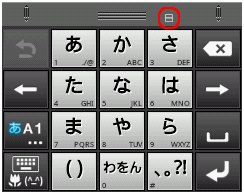
    テンキー入力パネル
  2. [幅と高さと位置を記録する]をタップします。

    幅と高さと位置が記録され、調整バーに 復元 が表示されます。

入力パネルの大きさや位置を調整後、記録した大きさや位置に戻すには、調整バーの 復元 をタップします。

※大きさや位置の記録を消去するには、調整バーの メニュー をロングタップして[記録を消去する]をタップします。記録を消去すると調整バーの 復元 は表示されなくなります。

入力パネルの大きさや位置を調整する

テンキー入力パネルやQWERTY入力パネルのキーの上に表示される、調整バーを使って大きさや位置を調整します。
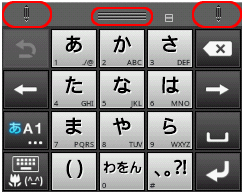
テンキー入力パネル

※調整バーが表示されていない場合は、ATOKの設定で[画面・表示-キーボードの高さ調整]をオンにします。

※調整バーに 高さ調整 や 幅・位置調整 が表示されていない場合は、調整バーが固定されています。調整バーの メニュー をタップします。

  1. 入力パネルの大きさを調整したいときは、調整バーの中央にある 高さ調整 を上下にドラッグして高さを変更したり、左右にある 幅・位置調整 を左右にドラッグして幅を変更したりします。

    入力パネルの大きさに応じて、キーサイズが大きく・小さくなります。

    ※調整バーの左右に 幅・位置調整 でなく 位置調整 が表示されているときは、幅の変更はできません。

  2. 入力パネルの位置を調整したいときは、調整バーの左右にある 幅・位置調整 を上下にドラッグします。

    上にドラッグすると、入力パネルの下に余白ができ、入力パネルを上にずらすことができます。

© JustSystems
Home

変換候補の文字サイズや行数を設定する

変換候補の文字サイズや行数を設定する

変換候補の一覧に表示される文字のサイズと行数を設定します。

変換候補の文字サイズを設定する

  1. ATOKの設定で[画面・表示-文字サイズ]を選択します。
  2. 候補一覧に表示する文字のサイズを設定します。

変換候補を表示する行数を設定する

  1. ATOKの設定で[画面・表示-表示行数(縦画面)]を選択します。
  2. お使いの環境に合わせて、縦画面で候補一覧を表示する行数を設定します。

    変換候補を多く表示したい場合は、行数を増やします。文章の編集領域を広くしたい場合は、行数を減らします。

  3. [画面・表示-表示行数(横画面)]を選択します。
  4. お使いの環境に合わせて、横画面で候補一覧を表示する行数を設定します。

    変換候補を多く表示したい場合は、[2]にします。文章の編集領域を広くしたい場合は、[1]のままにします。

© JustSystems
Home

小さい画面に合わせた設定にする

小さい画面に合わせた設定にする

画面が小さい端末をお使いの場合に適した設定例を紹介します。

設定例

入力補助-QWERTYキーボードの設定

画面・表示

*1 お使いのATOK for Androidによって、[キーボードの高さ調整]または[キーサイズ]のどちらかの項目が表示されます。

© JustSystems
Home

大きい画面に合わせた設定にする

大きい画面に合わせた設定にする

タブレットなどの画面が大きい端末をお使いの場合に適した設定例を紹介します。

設定例

入力補助-テンキーの設定

※テンキー入力パネルは、左右逆の位置に表示させることができます。テンキー入力パネルがないほうの画面端に表示される[→|]や[|←]をタップします。

※テンキー入力パネルのキーサイズを大きくすることもできます。テンキー入力パネルが画面左端にある場合は、入力パネルの右の余白を右方向へドラッグします。画面右端にある場合は、左の余白を左方向へドラッグします。

入力補助-QWERTYキーボードの設定

※キーを分割している状態・していない状態は、一時的に切り替えることができます。QWERTY入力パネルの下にある[→←]または[←→]をタップします。

※QWERTY入力パネルのキーサイズを大きくすることもできます。QWERTY入力パネルの右または左の余白部分(画面左端の入力パネルは右の余白、画面右端の入力パネルは左の余白)を、画面中央方向にドラッグします。左右の入力パネルが同じキーサイズで大きくなります。

画面・表示

*1 お使いのATOK for Androidによって、[キーボードの高さ調整]または[キーサイズ]のどちらかの項目が表示されます。

© JustSystems
Home

携帯電話事業者を設定する

携帯電話事業者を設定する

携帯電話の事業者を設定し、絵文字を使用できるようにします。

※携帯電話事業者を変更すると、絵文字を含む登録単語や学習内容が失われたり、絵文字が正しく表示されなくなったりする場合があります。

※携帯電話事業者を正しく設定しても、お使いの端末やアプリケーションによっては、絵文字を使用できない場合があります。

  1. ATOKの設定で[その他-携帯電話事業者の選択]を選択します。
  2. 携帯電話の事業者を選択します。

    正しく設定されている場合は、[キャンセル]をタップします。
    NTTドコモ/KDDI(au)/ソフトバンクに当てはまらない場合は、[その他(絵文字なし)]を選択します。

© JustSystems