
HOME > さらに使いこなす > ATOK Sync > ATOK Sync アドバンス(ATOK 2011以降のバージョン向け)

ATOK Sync アドバンス 自分が育てたユーザー辞書を、インターネットを介して複数のパソコンで同期化!

  • Step1 ツールをダウンロード
  • Step2 対象製品をユーザー登録
  • Step3 インターネットディスク利用登録
    12ヶ月間無償 今すぐ登録!
  • Step4 ツールの初期設定

ATOK Sync アドバンスとは

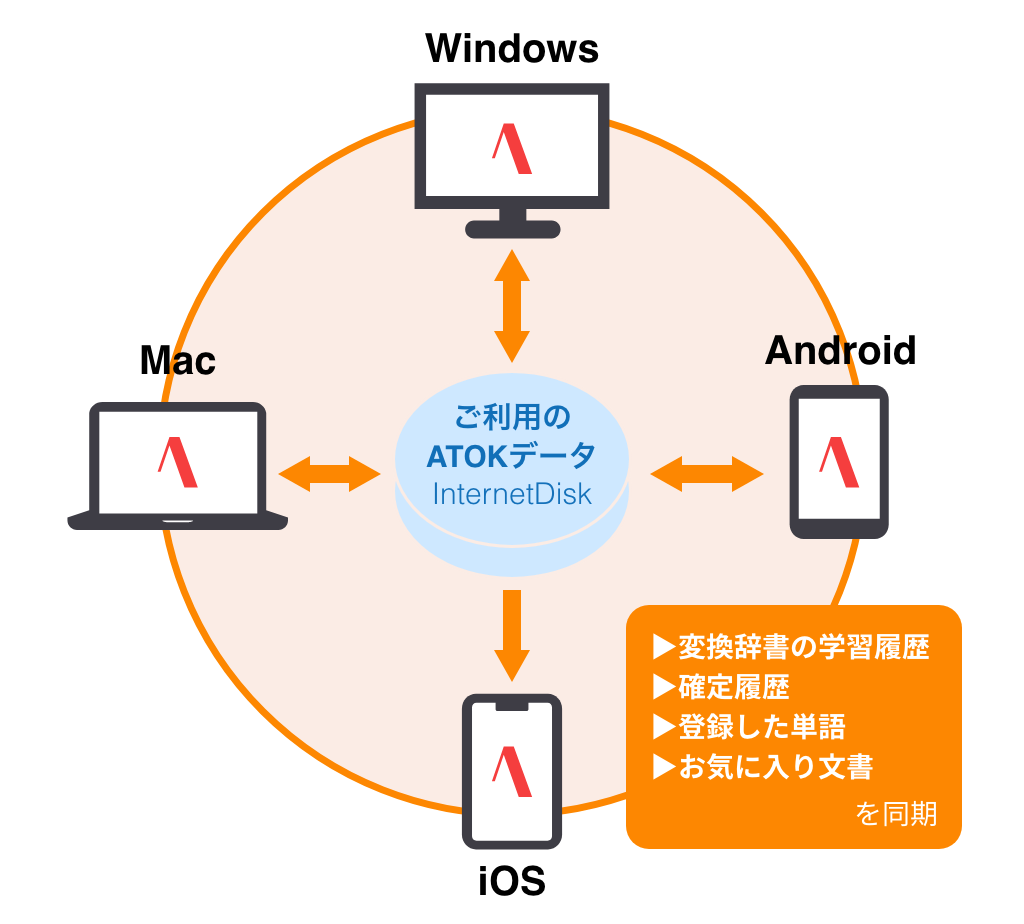
ATOK Sync アドバンスとは、ユーザー辞書(登録単語や変換候補の並び順)、省入力データ、お気に入り文書などのATOKの環境を、どのパソコンでも常に使えるようにするサービスです。

また、スマートフォンのATOKと登録単語が共有できるので、使い慣れた自分仕様のATOKがいつでもどこでも利用できます。

こんな人におすすめ
ATOK Sync アドバンス
ATOK Sync アドバンスツールでできることはこちらをご覧ください。

対象製品

  • ATOK 2012/2011 for Windows
  • ATOK 2011 for Mac
  • ATOK Passport(Windows/Mac/Android)
  • ATOK定額制サービス(Windows/Mac)
  • 一太郎2012 承/2011 創

上記の製品をお持ちの方は、12ヶ月間無償でお使いいただけます。
(ATOK Passport、ATOK定額制サービスをご利用中の場合は、ご契約期間中ずっとお使いいただけます。)

ATOK Sync アドバンスの無償領域をご利用いただく場合、以下のサービスは同時にご利用いただくことはできません。

  • oreplug専用の無償コース(トライアルコース)
  • 解決!まるっと復元の無償コース(トライアルコース)

ATOK Sync アドバンスのご利用開始方法

ATOK Sync アドバンスの利用には、ジャストシステムのオンラインストレージサービス「インターネットディスク」への入会、利用登録が必要です。

  • ※すでにインターネットディスクをご利用いただいている場合もお申し込みが必要です。
    必ず無償領域の申し込みページからお申し込みください。
  • ※製品ごとにお申し込み期限が異なります。無償領域の申し込みページでご確認ください。
  • ※無償領域の利用期限後も継続してご利用いただく方法については、こちらをご覧ください。
  • ※ATOK Sync アドバンスは、インターネットディスク以外のオンラインストレージとは連携できません。

ご利用開始までの流れ

  • Step1 ツールをダウンロード
  • Step2 対象製品をユーザー登録
  • Step3 インターネットディスク利用登録
    12ヶ月間無償 今すぐ登録!
  • Step4 ツールの初期設定

STEP1 ツールのダウンロード・セットアップ

STEP1 ツールのダウンロード・セットアップATOK Sync ツールは、JUSTオンラインアップデートで配信しています。
すでにセットアップがお済みの方 次へ
まだダウンロードされていない方はこちらから

JUSTオンラインアップデートの実行方法

WindowsはこちらMacはこちら

STEP2 ユーザー登録・製品追加登録

STEP3 インターネットディスクの利用登録

ATOK Sync アドバンスのご利用に際してのご注意、インターネットディスクの利用規約をご確認の上、お申し込みください。

次へ
無償領域のお申し込みはこちら

STEP4 ツールの初期設定

STEP4 ツールの初期設定

ツールの初期設定の途中でこのWebサイトが開いた場合は、ブラウザを閉じてすでに表示されているATOK Sync アドバンスのダイアログに戻って進めて下さい。

ATOK Sync ツールの初期設定は後からでも可能です。

・ATOK 2012(2011) for Windows
[ Windows スタート ]>>[ すべてのプログラム ]>>[ ATOK ]>>[ ATOK 2012(2011) ]>>[ ATOK Sync ]
・ATOK 2011 for Mac
ATOKが使用できる状況で、[ 入力メニュー ]>>[ ATOK Sync ]

ATOK Sync アドバンスツールでできることはこちらをご覧ください。
TOPへ戻る
Update:2012.02.15